Product Design · 2026–
DNK Invest Manager
Turning complex BI into decision-ready workspace
부동산 투자 분석의 복잡도를 줄이고,
조직 전체가 신뢰 가능한 수치로 의사결정할 수 있는 구조를 설계했습니다.
Overview
데이터를 보는 것이 아니라
판단할 수 있는 구조를 만들다
DNK Investment Manager는 부동산 투자 포트폴리오의 성과를 분석하고 의사결정으로 연결하는 플랫폼입니다. 기존에는 BI 도구 기반의 복잡한 대시보드가 유일한 분석 수단이었고, 비전문 사용자에게는 진입장벽이 높았습니다.
이번 리디자인은 “데이터 툴”이 아닌 “결정 지원 인터페이스”를 목표로 했습니다. Home에서 포트폴리오 건강도를 파악하고, Dashboard Builder로 목적 중심 분석을 구성하며, Deal Pipeline으로 투자를 실행하고, AI SQL로 자유롭게 탐색하는 — 6개 탭이 하나의 투자 분석 워크플로우를 구성합니다.
Problem
데이터는 있지만,
같은 숫자를 보고 있는지 확신할 수 없었습니다
기존 IM 환경에서 사용자들이 공통적으로 경험한 문제를 정리하면, 도구의 부재가 아니라 해석의 기준과 접근성의 부재가 핵심이었습니다.
해석 기준의 부재
Cash Flow 구조와 Normalization 기준이 통일되지 않아, 동일한 데이터도 사용자마다 다른 숫자를 읽었습니다. 데이터는 존재하지만 목적에 맞는 해석과 비교가 어려웠습니다.
높은 BI 진입장벽
BI 도구는 강력하지만, 비전문 사용자가 직접 대시보드를 만들거나 수정하기엔 너무 복잡했습니다. 차트 설정이 기술적이고, 목적에 맞는 뷰를 빠르게 구성할 수 없었습니다.
역할별 뷰 부재
Executive, Asset Manager, Analyst, Data Manager가 각자 다른 깊이의 정보를 필요로 하지만, 모두 동일한 인터페이스를 써야 했습니다.
Users
4가지 역할, 각각 다른 질문
IM 서비스의 사용자는 역할에 따라 보고 싶은 정보의 깊이와 방향이 다릅니다. 이 차이를 존중하면서도 동일한 데이터 기반 위에서 분석할 수 있도록 설계했습니다.
“포트폴리오 전체가 어떤 방향으로 가고 있는가?”
AUM, NOI, Yield, Growth를 빠르게 확인하고 이상 징후를 포착
Home, Dashboard“이 포트폴리오/에셋의 성과는 무엇이 끌어올리고 있는가?”
Rent, Occupancy, Expense, NOI를 깊게 보고 차트와 테이블을 오가며 확인
Dashboard Builder, Deal Pipeline“Vintage별, Class별 비교에서 어떤 패턴이 보이는가?”
AUM mix, Yield 비교, Rent per Tsubo 등 비교 분석과 drill down
Dashboard Builder, AI SQL“Executive가 보는 숫자의 전제가 정확한가?”
PMR completeness, CFC 템플릿, 데이터 품질을 관리하고 제어
Data Management, Cash Flow ConfigDesign Strategy
3가지 핵심 전략으로
제품의 판단 기준을 세웠습니다
모든 설계 의사결정은 이 전략을 기준으로 이루어졌습니다. 단순 기능 나열이 아니라, 사용자가 숫자를 신뢰하고 빠르게 행동할 수 있는 구조를 만드는 것이 목표였습니다.
Trust the Numbers
숫자보다 먼저 전제를 보여줍니다. Scope와 CFC 템플릿을 항상 명시하고, 대시보드 1개에 CFC 1개만 적용하여 조직 전체가 같은 숫자를 읽습니다. 글로벌 필터로 공통 조건을 관리합니다.
Lower the Barrier
빈 화면 대신 쓸 만한 출발점을 제공합니다. 11개 Preset Chart로 즉시 시작하고, Executive부터 Analyst까지 각자의 깊이에서 분석할 수 있습니다. 직관성과 확장성을 동시에 잡습니다.
AI as Copilot
AI는 요약하지만, 항상 검증 가능해야 합니다. 차트의 패턴을 자연어로 설명하고 후속 질문을 제안하되, Data Table과 SQL로 원본을 직접 확인할 수 있습니다.
Information Architecture
하나의 분석 체계로 묶인 탭과 확장 레이어
IM의 탭은 각각 독립적 기능이 아니라, 하나의 투자 분석 워크플로우를 구성하는 연결된 체계입니다. Home에서 진입하여 Dashboard로 분석하고, Deal Pipeline으로 실행하며, Data Management와 CFC로 숫자의 전제를 관리합니다. 그 위에 Command Palette(⌘K)가 IA의 확장 레이어로 놓여, 기능이 늘어도 사이드바가 무거워지지 않는 구조를 만들었습니다.
Feature 01
Home
포트폴리오 건강도를 한눈에 파악하는 진입 허브입니다. 단순한 대시보드 목록이 아니라, Trust Bar로 데이터 신뢰도를 먼저 확인하고, Key Metrics로 핵심 지표를 선택하며, Action Center로 다음 행동을 제안받는 구조입니다.
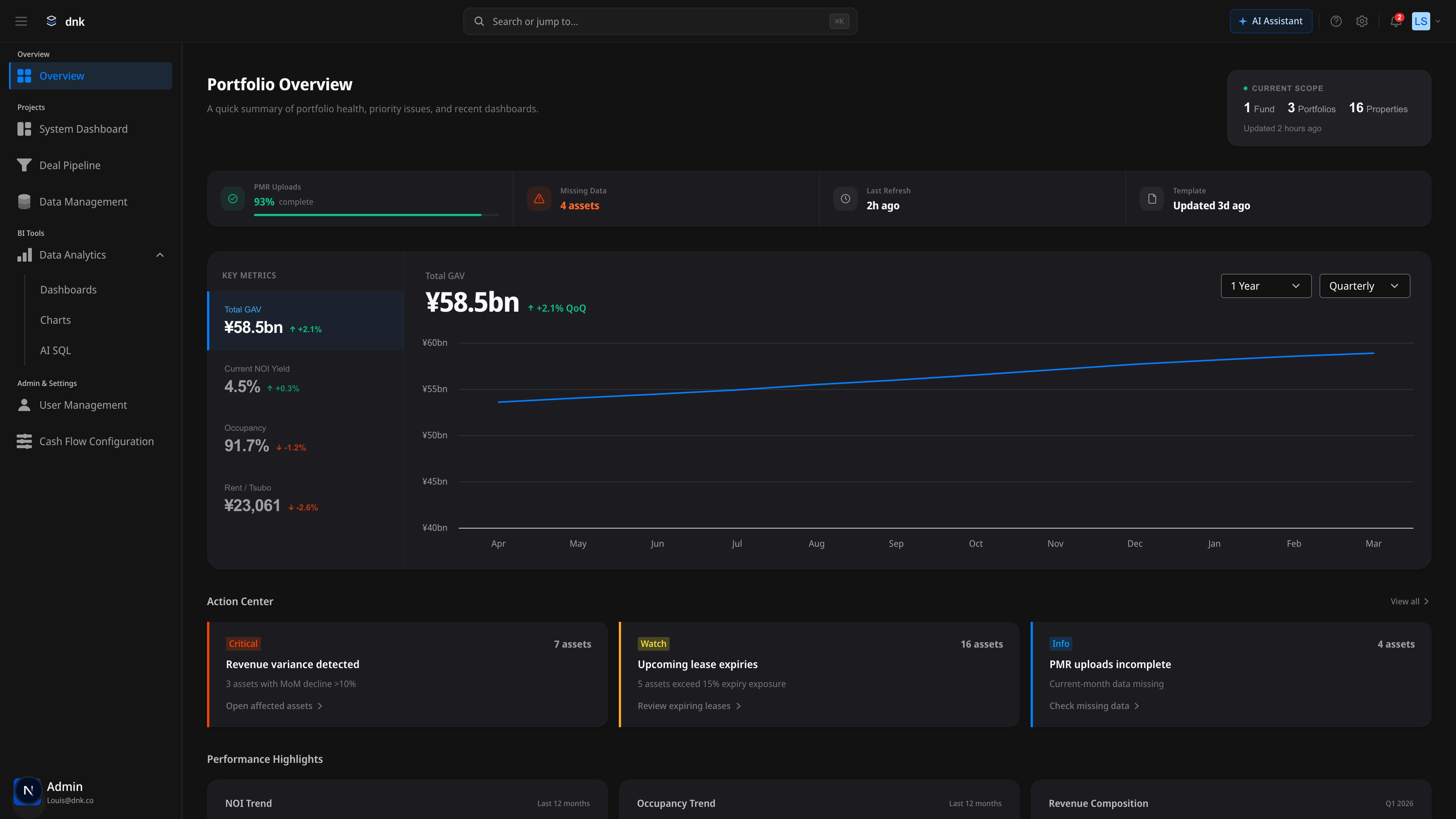
Trust Bar
숫자를 보기 전에 전제를 먼저 보여줍니다. PMR 업로드율, Missing Data, Last Refresh를 상단에 노출하여 데이터 신뢰도를 즉시 확인합니다.
Action Center
관찰에서 끝나지 않는 허브. Critical, Watch, Info 레벨의 알림으로 다음 할 일을 제안하고, 영향받는 에셋으로 바로 이동할 수 있습니다.
Key Metrics
역할마다 다른 첫 숫자. AUM, NOI Yield, Occupancy, Rent per Tsubo 중 선택하면 우측 차트가 즉시 동기화됩니다.
Feature 02
Dashboard Builder
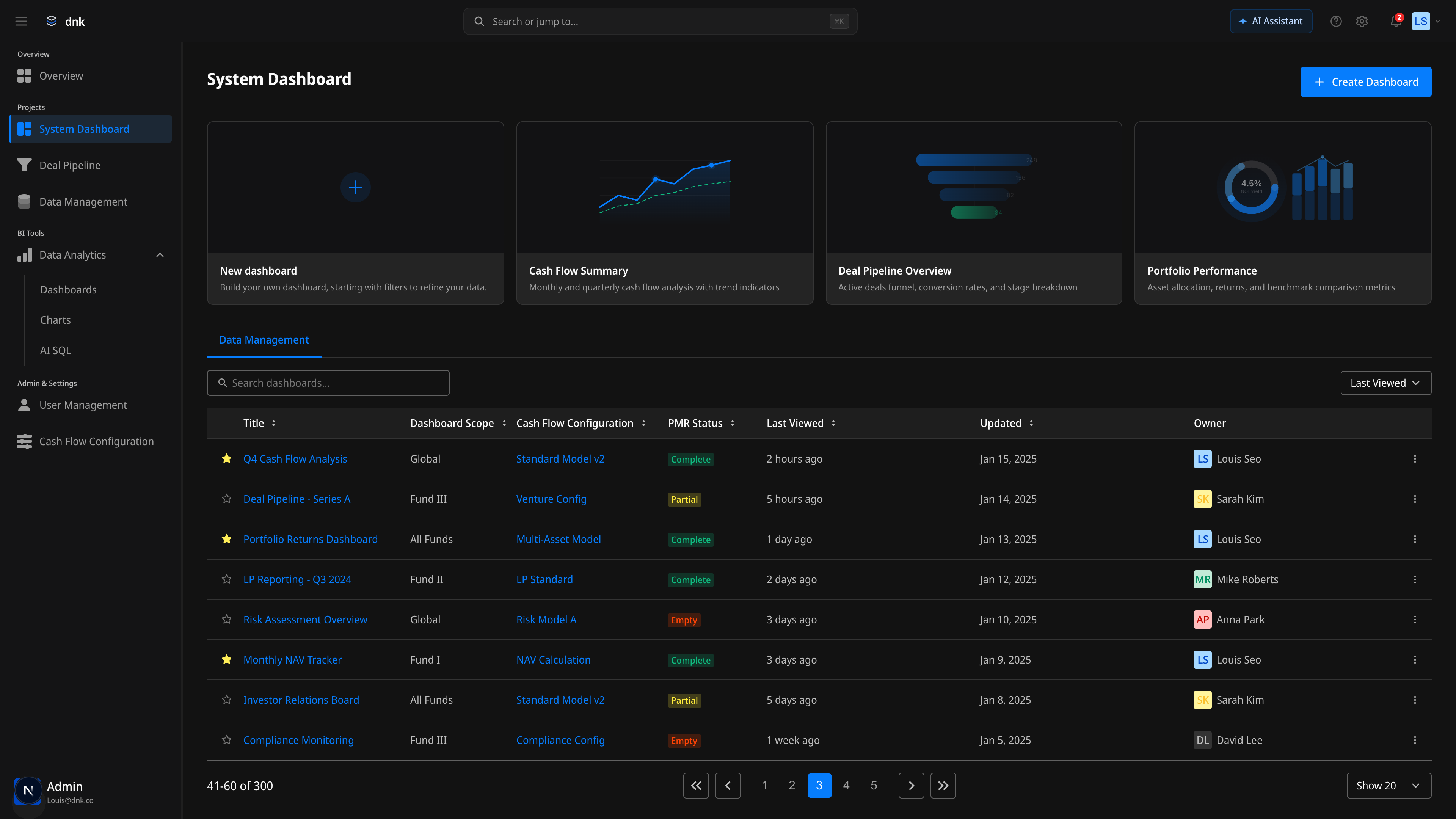
BI 도구 없이 목적 중심 대시보드를 직접 구성하는 셀프서비스 빌더입니다. 빈 화면 대신 11개 Preset Chart로 즉시 시작하고, 드래그앤드롭으로 섹션과 셀을 자유롭게 배치합니다.
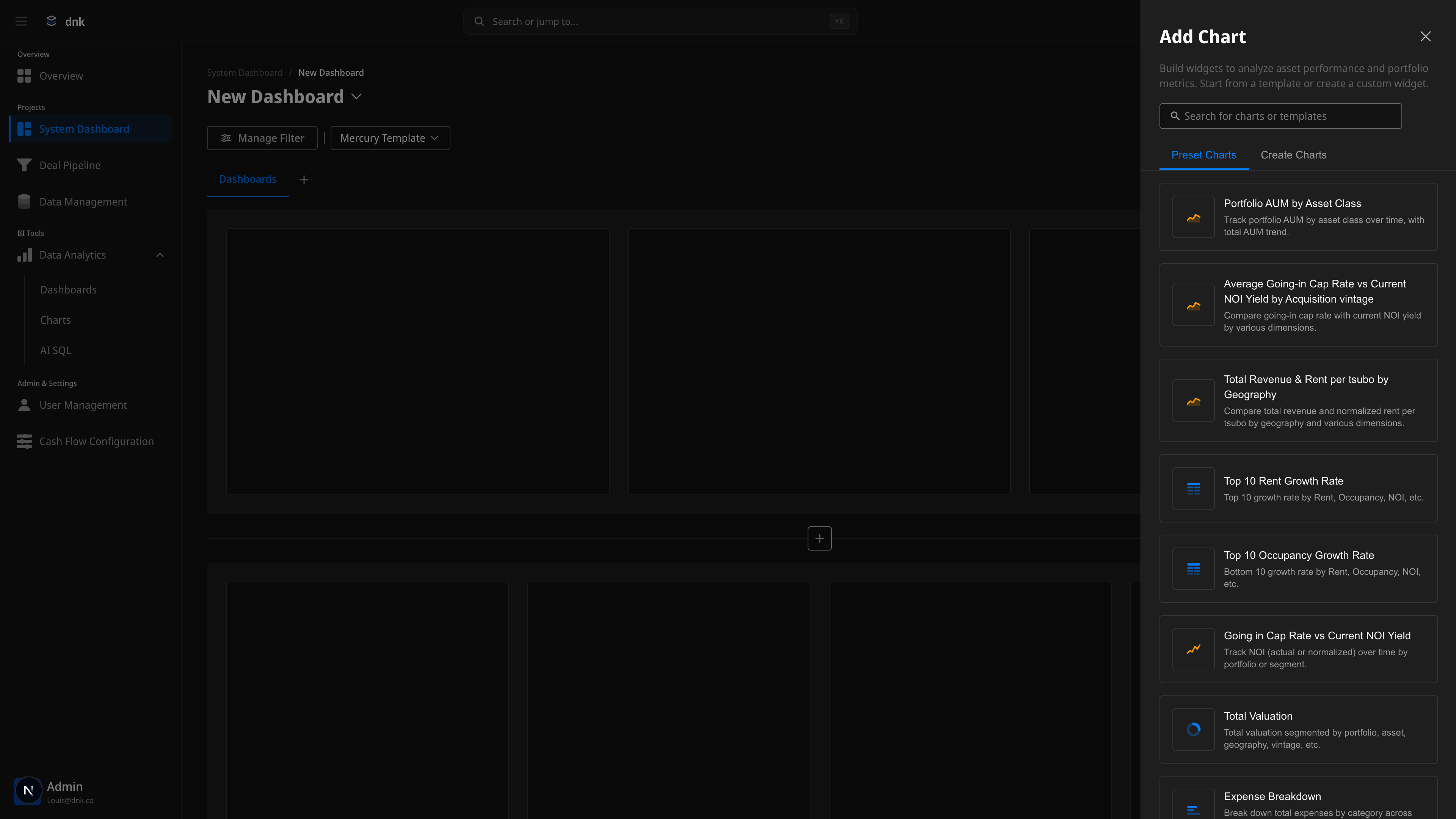
2-Level Drag & Drop
셀 레벨과 섹션 레벨의 이중 드래그 시스템. 위젯을 배치하고, 섹션으로 그룹핑하며, 시각적 피드백으로 결과를 미리 예측할 수 있습니다.
Preset Chart Panel
빈 화면 대신 11개 쓸 만한 출발점. AUM, Cap Rate, Revenue, Occupancy 등 핵심 투자 지표를 원클릭으로 추가합니다.
Real-time Preview
차트를 선택하면 즉시 미리보기가 생성됩니다. 편집 모드에서 바로 결과를 확인하고, 확신을 가지고 대시보드를 완성합니다.
Completed Dashboard
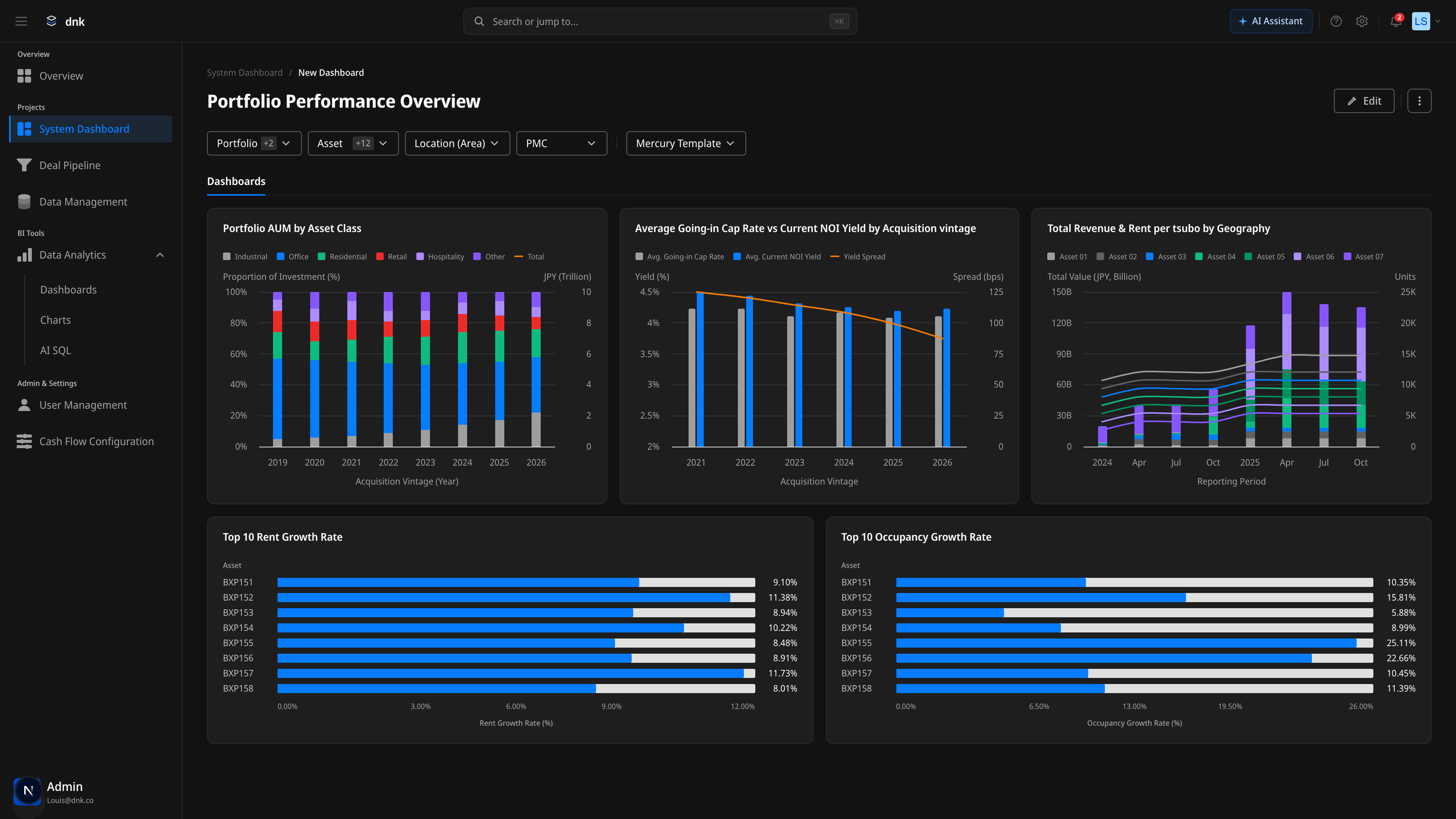
Portfolio Performance Overview
빌더로 구성한 대시보드가 실제 사용자에게 어떻게 도달하는지. 5개 Preset Chart를 3+2 레이아웃으로 배치하고, 헤더의 필터 체인과 AI Insights가 분석 흐름 전반을 감쌉니다.
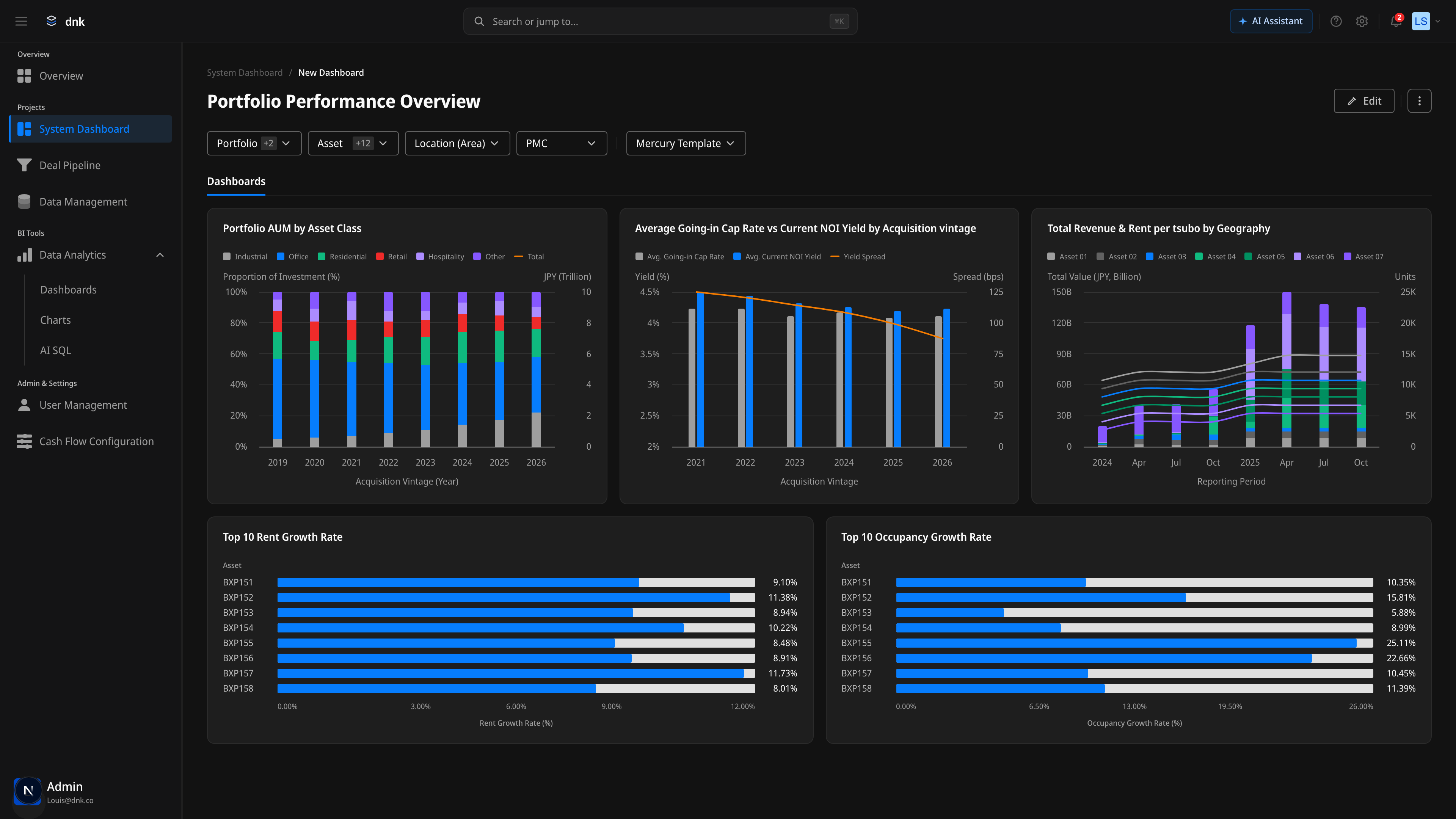
Hover-only Chrome
차트의 AI · Expand · Edit · More 버튼은 기본 숨김, 카드에 호버할 때만 드러납니다. Resting state에서 시각 소음을 0으로 줄이고, 주목할 때만 등장하는 구조.
Count-badge Filters
Portfolio +2 · Asset +12처럼 다중 선택 수가 칩 안에 즉시 표시됩니다. 펼치지 않아도 현재 필터 상태를 한눈에 파악.
Scoped AI
모든 차트에 AI Insights 진입점이 연결되어 있습니다. 숫자를 보는 동안 해석이 자연스럽게 이어지도록 흐름을 끊지 않는 구조.
Feature 03
Deal Pipeline
투자 딜의 흐름을 한눈에 파악하는 Kanban 뷰입니다. Sourcing부터 Closing까지 6단계 파이프라인에서 딜 상태를 추적하고, 카드 클릭으로 상세 정보를 화면 전환 없이 확인합니다.
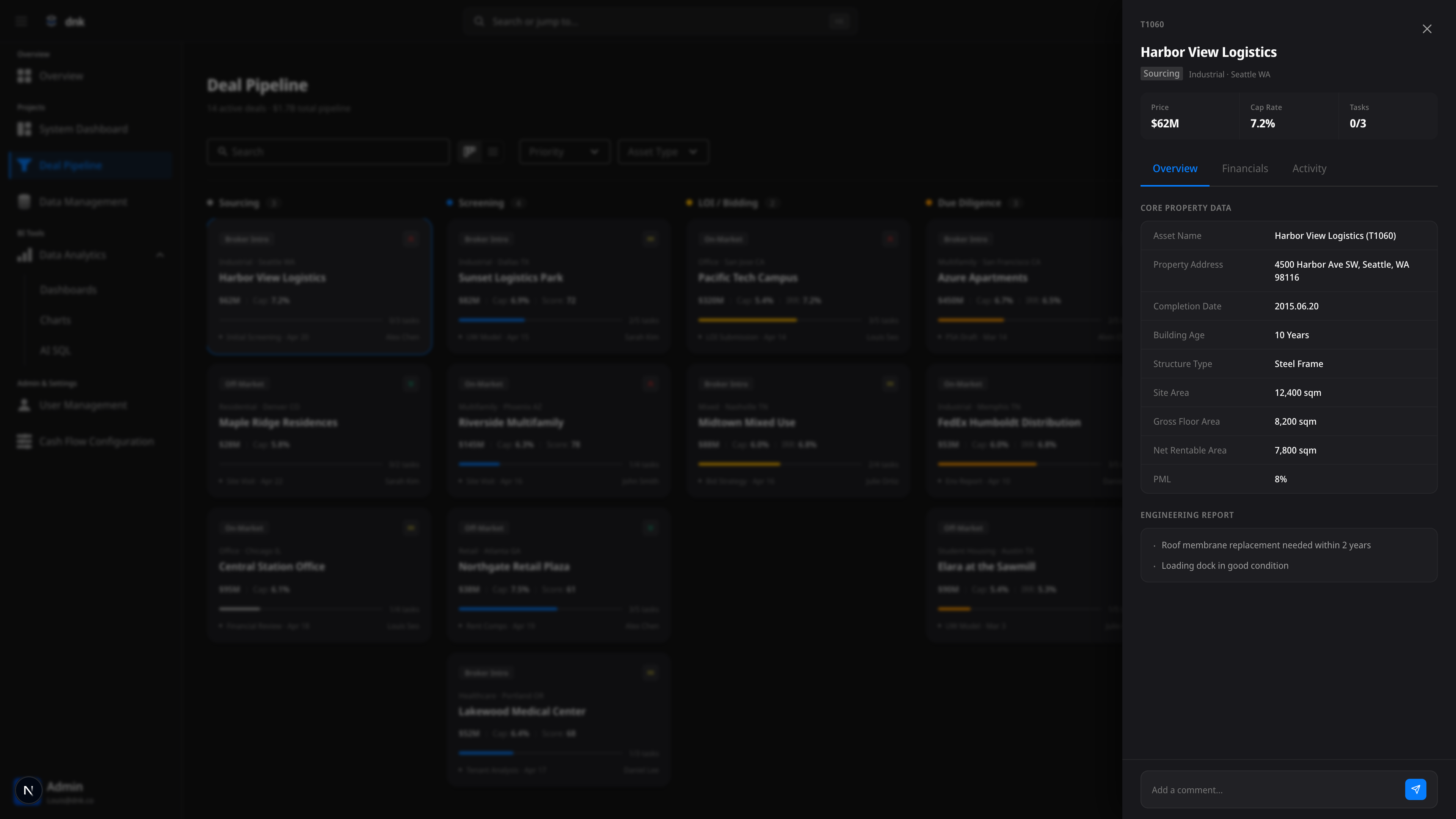
6-Stage Pipeline
Sourcing, Screening, LOI/Bidding, Due Diligence, IC Review, Closing — 딜의 전체 생애주기를 한 화면에서 조망합니다.
5-Layer Card
소스, 우선순위, 가격, Cap Rate/IRR, 진행도와 마일스톤까지 — 한 카드에 5개 정보 계층을 과부하 없이 담았습니다.
3-Tab Detail Drawer
카드 클릭 시 Overview, Financials, Activity 3탭 Drawer가 열립니다. 화면 전환 없이 딜의 모든 맥락을 확인합니다.
Feature 04
Cash Flow Config
모든 지표 계산의 의미 체계를 정의하는 핵심 시스템입니다. “One Dashboard = One CFC” 원칙의 구현체로, Revenue, Expense, NCF 구조를 트리 편집기에서 직관적으로 관리합니다.
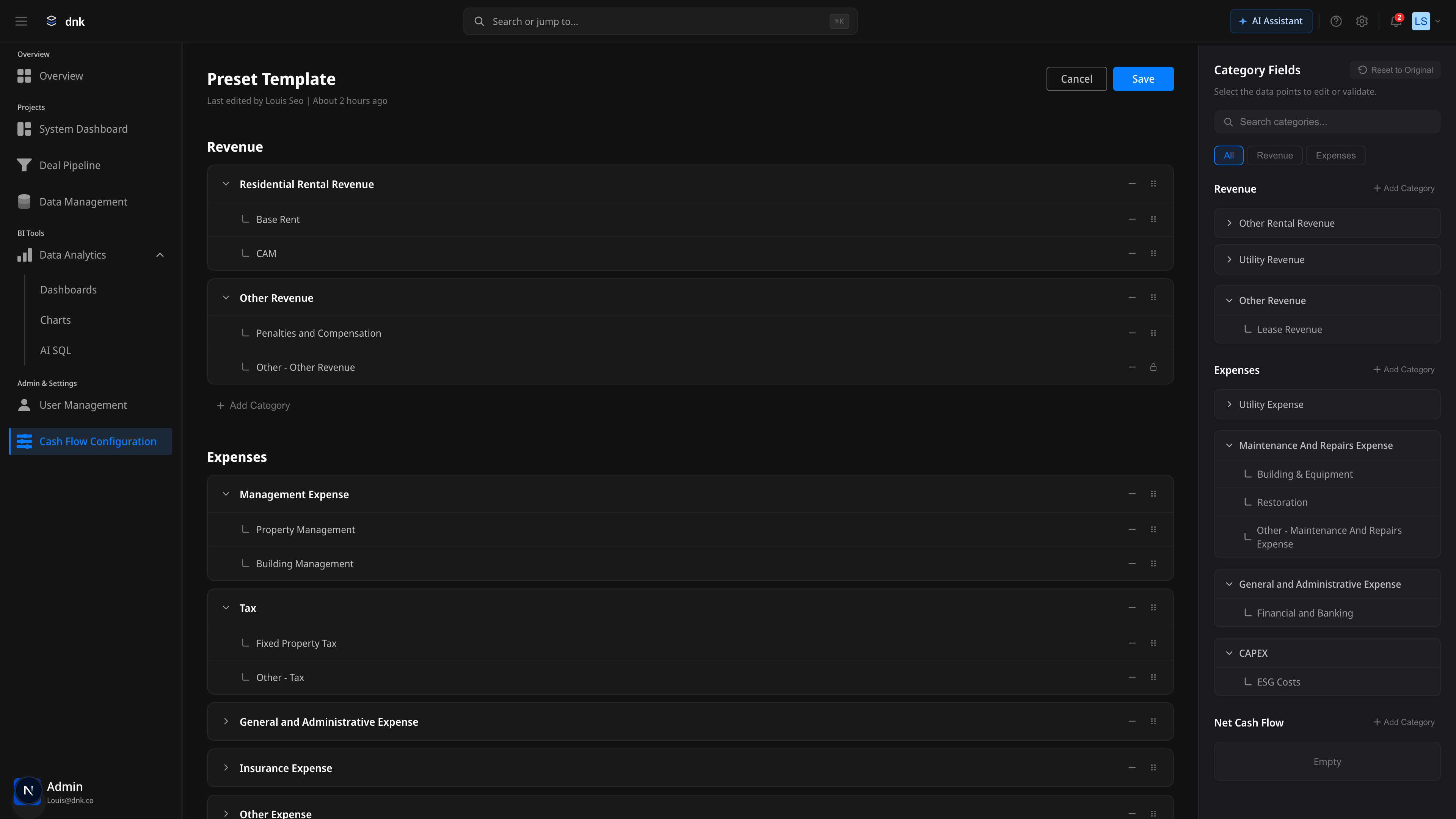
Split View
좌측에서 Revenue/Expense 트리를 편집하고, 우측 패널에서 카테고리 필드를 탐색합니다. 편집과 참조를 동시에 수행합니다.
Tree Structure Editor
카테고리와 서브카테고리를 펼치고, 접고, 드래그로 순서를 바꿉니다. 금융 데이터의 계층 구조를 직관적으로 관리합니다.
Lock vs Drag
시스템이 보호하는 노드는 잠금 아이콘으로 명확히 표시합니다. 편집 가능한 영역과 보호된 영역을 시각적으로 구분합니다.
Feature 05
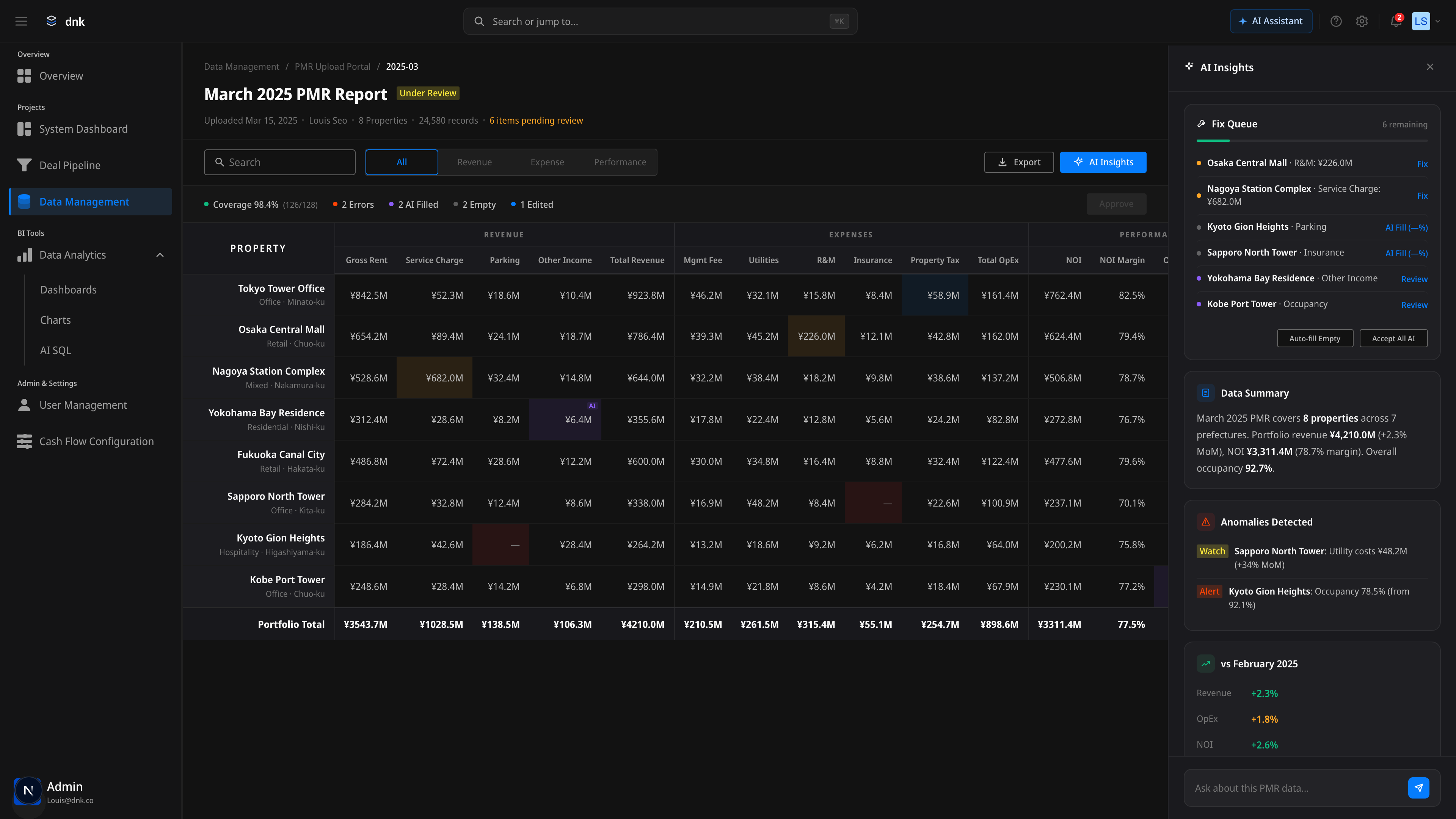
Data Management
Executive가 보는 숫자의 전제를 관리하는 곳입니다. 데이터 소스의 연결 상태, 임포트 활동, 품질 지표를 한 곳에서 모니터링하고, 문제를 사전에 감지합니다.
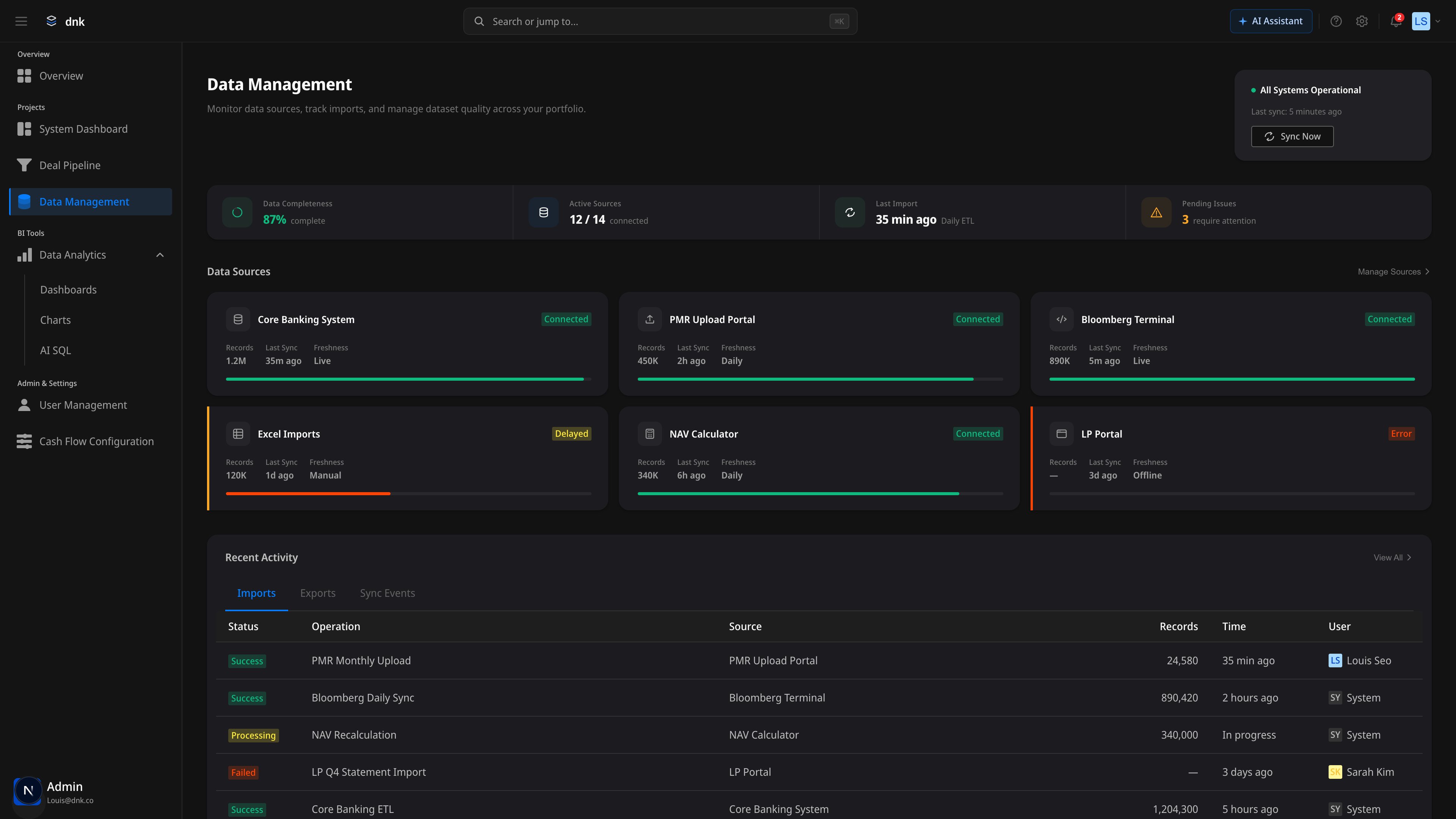
Trust Bar
데이터 완성도, 활성 소스 수, 마지막 임포트, 미해결 이슈를 한 줄로 요약합니다. 시스템 전체 상태를 즉시 파악합니다.
Data Quality
Completeness, Accuracy, Timeliness, Consistency 4개 지표를 선택하면 12개월 트렌드 차트가 즉시 동기화됩니다.
Source Cards
Core Banking, PMR, Bloomberg 등 6개 소스의 연결 상태와 Health Bar를 카드 형태로 한눈에 모니터링합니다.
Feature 06
AI SQL
자연어로 질문하면 SQL을 생성하고, 결과를 차트로 시각화합니다. “Insight with Proof” 전략의 구현체로, AI가 답을 주되 항상 검증 가능한 경로를 함께 제시합니다.
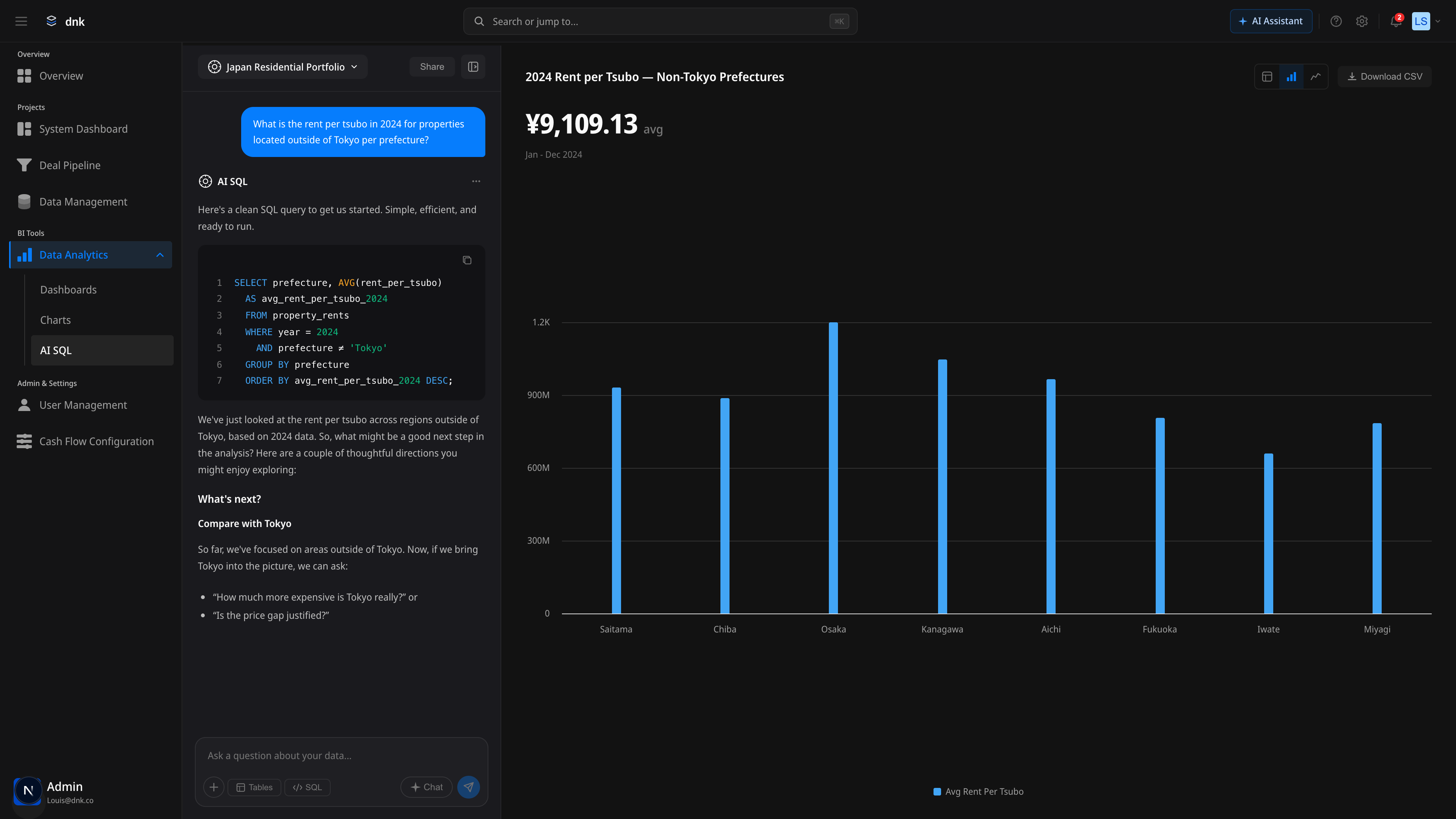
Chat-based Query
자연어로 질문하면 AI가 SQL을 생성합니다. “도쿄 평균 임대료는?” 같은 질문이 즉시 쿼리로 변환됩니다.
SQL Highlighting
생성된 SQL을 직접 확인하고 수정할 수 있습니다. 블랙박스가 아닌, 투명한 AI — 키워드 하이라이팅으로 쿼리를 쉽게 읽습니다.
View Toggle
결과를 Table, Bar, Line 뷰로 전환하며 탐색합니다. 같은 데이터를 다양한 시각으로 보고, 인사이트를 발견합니다.
Feature 07
AI Insights
대시보드는 수치를 보여주지만, 해석은 늘 사용자의 몫이었다. AI SQL이 질문 → 답의 흐름이라면, AI Insights는 숫자 → 해석의 흐름. 차트마다 AI Assistant 진입점을 호버로 숨겨두고, 클릭하면 그 차트의 컨텍스트가 주입된 해설 패널이 열립니다. Copy로 검증·공유 경로를 보장하고, Suggested Prompts로 후속 질문의 마찰을 제거했습니다.
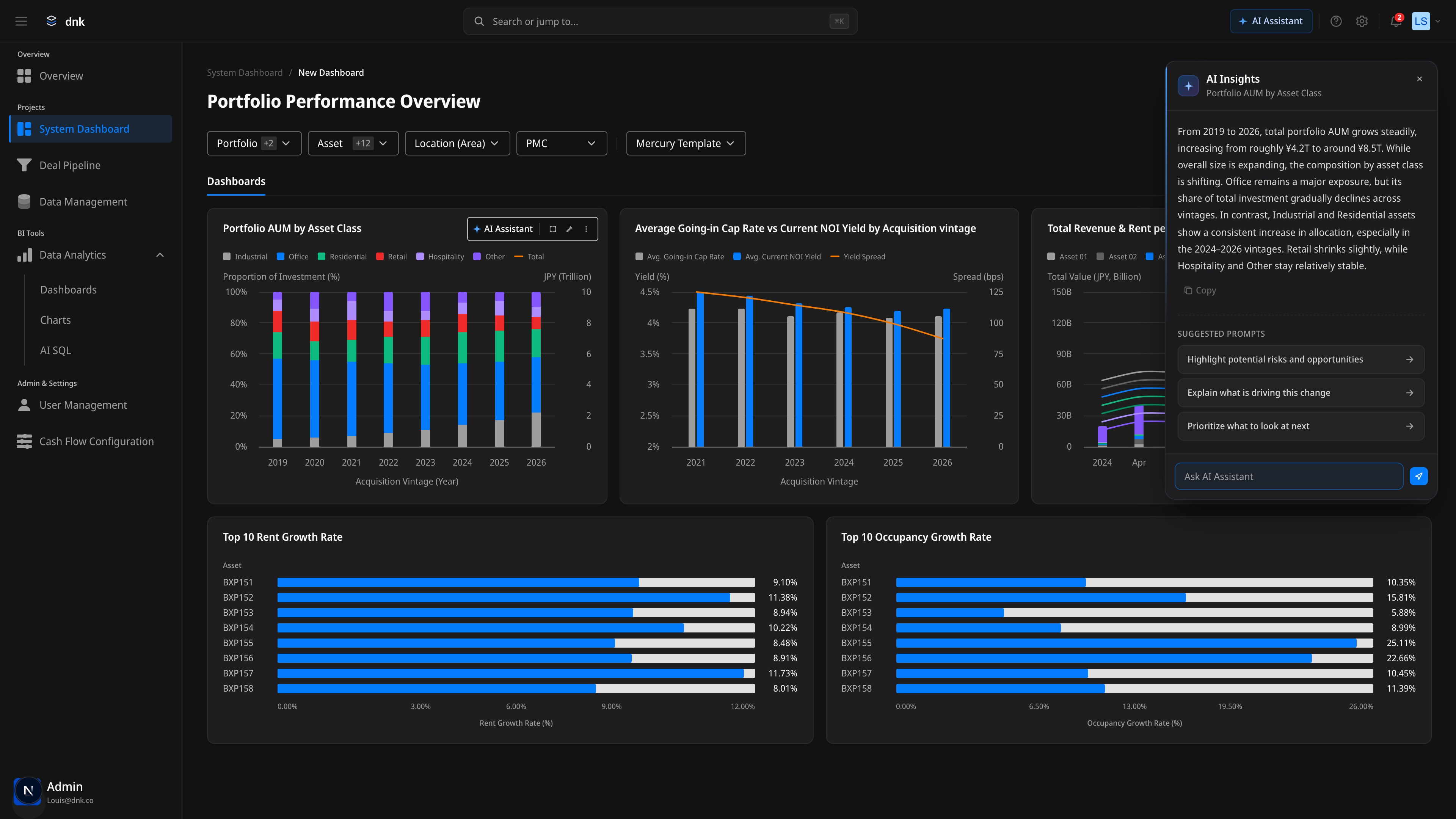
Chart-contextual Header
패널 서브타이틀에 차트 이름이 표시되어 “어떤 차트의 해석인지” 혼선이 없습니다. AI가 답하는 대상을 시각적으로 고정.
Suggested Prompts
2~3개의 후속 질문이 Arrow chip으로 제안됩니다. 클릭 시 입력창이 자동 채워지고 포커스가 옮겨져, 대화 시작의 마찰이 0에 수렴합니다.
Draggable Persistence
헤더를 잡고 뷰포트 어디든 이동 가능. 위치는 세션 동안 유지되어, 여러 차트를 비교할 때도 시야를 가리지 않습니다.
Feature 08
System Chrome
사이드바만으로는 충분하지 않다. 제품이 커지면 네비게이션의 무게가 늘고, 알림·계정·테마처럼 제품 어디서나 필요한 유틸리티는 결국 상단 모서리로 모인다. Shell 전체를 다시 설계해 입력 지점을 ⌘K 커맨드 팔레트 하나로 수렴시키고, 알림·사용자 메뉴·AI Assistant 진입을 일관된 톤으로 정돈했습니다. Keyboard-first를 선언이 아닌 구현으로 만드는 것이 목표였습니다.
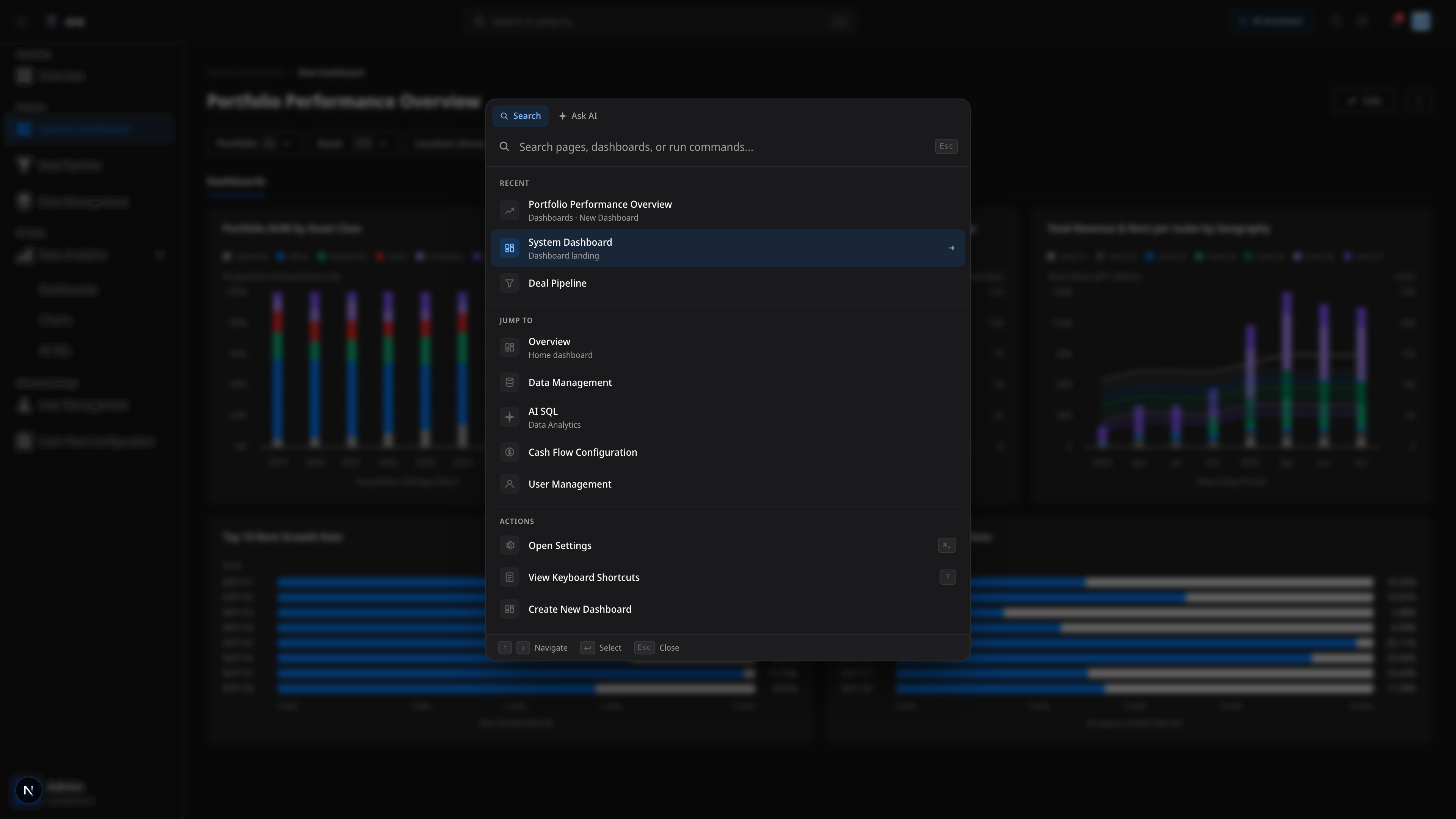
Command Palette (⌘K)
Jump to · Recent · Actions · Ask AI를 하나의 입력기로 통합했습니다. 사이드바를 확장하지 않아도 어디든 2초 안에 도달 가능한 구조.
Notifications Center
Alert · Report · Mention · Info 네 가지 타입으로 신호를 분류. 읽지 않음 배지, All·Unread 탭, 개별/일괄 읽음 처리로 신호 관리를 완결합니다.
Keyboard-first Tooltips
모든 아이콘 버튼에 단축키 힌트가 툴팁으로 노출됩니다.⌘K · ? · ⌘, 같은 shortcut이 마우스 사용자에게도 discoverable.
Design Decisions
핵심 의사결정과 그 근거
이 프로젝트에서 가장 중요했던 구조적 판단들입니다. 여러 대안 중 왜 이 방향을 선택했는지를 정리했습니다.
CFC를 대시보드 안에 넣지 않고 별도 탭으로 분리한 이유
CFC를 대시보드 설정 패널 안에 임베드. 대시보드 생성 시 함께 설정하는 플로우.
CFC를 독립 탭으로 분리. 템플릿을 미리 정의하고, 대시보드에서는 선택만 하는 구조.
CFC 템플릿은 여러 대시보드에서 재사용됩니다. 대시보드 안에 넣으면 매번 같은 설정을 반복해야 하고, 권한도 분리할 수 없습니다. Data Manager가 템플릿을 관리하고, 분석가는 선택만 하는 역할 분리가 핵심이었습니다.
빈 대시보드 대신 Preset Chart를 기본으로 제공한 이유
빈 캔버스 + 온보딩 가이드. 사용자가 처음부터 차트를 구성하는 자유도 높은 방식.
11개 Preset Chart + 커스텀 생성 병행. 목적별 출발점을 제공하고, 필요 시 확장.
빈 화면은 “무엇을 만들어야 할지 모르는” 상태를 유발합니다. 투자 분석에서 자주 쓰이는 패턴을 미리 정의하면 비전문 사용자도 즉시 분석을 시작할 수 있고, 전문 사용자는 Preset을 기반으로 커스터마이징합니다.
Trust Bar를 설정 페이지가 아닌 메인 화면 상단에 배치한 이유
데이터 품질 정보를 Data Management 탭에만 표시. 분석 화면에서는 숨겨진 상태.
Home 상단에 Trust Bar 상시 노출. 숫자를 보기 전에 데이터 신뢰도를 먼저 확인.
투자 의사결정에서 “이 숫자를 믿어도 되는가?”는 가장 먼저 답해야 할 질문입니다. 데이터 품질을 설정 페이지에 숨기면 아무도 확인하지 않습니다. 매번 볼 수 있도록 진입 화면 상단에 배치했습니다.
AI 진입점을 Global Palette과 Chart-level Insights로 분리한 이유
단일 글로벌 AI Assistant 패널에 모든 AI 요청을 통합. 하나의 채팅창이 범용 질문과 차트 해석 질문을 모두 처리.
Command Palette의 Ask AI(범용)와 차트별 AI Insights(컨텍스트)를 2-way로 분리. 진입점은 다르되 AI 원칙은 공유.
범용 질문과 컨텍스트 질문은 사용 패턴이 다릅니다. “딜 파이프라인으로 이동” 같은 질문은 짧고 빠른 단발, “이 Yield Spread가 왜 줄어들었나” 같은 질문은 길고 탐색적·다회입니다. 같은 UI에 밀어넣으면 둘 다 나빠집니다. 진입점을 둘로 나누되 톤과 동작 원칙을 공유하게 설계했습니다.
탑바 검색을 직접 입력이 아닌 Command Palette 트리거로 대체한 이유
탑바 검색창에서 직접 입력 + 인라인 자동완성 드롭다운으로 페이지·딜·에셋을 한 번에 처리.
탑바 입력은 ⌘K 트리거 전용. 실제 검색·실행은 중앙 모달 Command Palette에서.
Navigate · Recent · Action · Ask AI 네 가지 맥락을 인라인 드롭다운에 담으면 UX가 붐빕니다. 모달로 분리하면 그룹 경계를 명확히 하고, 키보드 네비게이션·대형 입력·섹션 구분을 동시에 확보할 수 있습니다. 향후 사이드바·탑바 확장 압력을 Palette가 흡수하는 구조라, 기능이 늘어도 Shell이 무거워지지 않습니다.
Outcome
BI 복잡도를 줄이면서도
Executive부터 Analyst까지 신뢰 가능한
분석 흐름을 만들었습니다
Reflection
이 프로젝트에서 가장 중요했던 판단은 “BI 도구를 개선하는 것”이 아니라 “결정 지원 인터페이스를 새로 만드는 것”이었습니다. 기존 BI의 자유도를 유지하면서도, 비전문 사용자가 목적 중심으로 분석을 시작할 수 있는 구조를 만드는 것 — Dashboard Builder와 AI SQL을 분리한 이유입니다.
Trust Bar는 단순한 UI 요소가 아니라, “숫자를 보여주기 전에 그 숫자가 신뢰할 수 있는지를 먼저 보여주는” 제품 결정이었습니다. Scope first, One CFC 같은 원칙도 마찬가지로, 조직 전체가 같은 숫자를 읽게 만드는 구조적 의사결정입니다.
6개 탭을 설계하면서 가장 많이 고민한 것은 각 탭이 독립적 기능이 아니라 연결된 워크플로우여야 한다는 점이었습니다. Home에서 이상을 발견하면 Dashboard로 깊이 들어가고, 원인을 찾으면 Data Management에서 전제를 확인하는 — 이 흐름이 자연스럽게 이어져야 했습니다.